

5 experts Microsoft partagent leurs conseils sur la gestion des documents dans Microsoft Teams


Peut-être travaillez-vous pour l'une des milliers d'entreprises qui, ces dernières années, ont commencé à utiliser Microsoft Teams pour leurs réunions, leurs discussions, leurs appels vidéo, leur collaboration au sein des services et entre ceux-ci, leurs projets clients, etc. Ou peut-être que votre entreprise envisage d'utiliser Teams pour répondre aux besoins liés au télétravail tout en continuant à offrir de la valeur ajoutée à ses clients.
Quoi qu'il en soit, une fois passée l'euphorie initiale liée à la découverte d'un outil capable de faciliter considérablement la communication et la collaboration (et qui prend en charge les GIF !), vous vous êtes sans doute commencé à vous poser des questions sur la manière dont les documents sont gérés dans Microsoft Teams, et sur la façon de faire en sorte que leur création, leur classement et leur archivage respectent les bonnes pratiques et la réglementation en vigueur.
Nous avons interrogé cinq experts Microsoft afin d'évoquer les difficultés courantes rencontrées par leurs clients lors de l'utilisation de Microsoft Teams pour la gestion des documents, ainsi que leurs conseils pour garantir la réussite du déploiement de Teams. Découvrez ce que ces cinq experts Microsoft — Alan Debijadi, Karoliina Kettukari, Jasper Oosterveld, Bill Tolson et Sharon Weaver— ont à dire sur la gestion des documents dans Microsoft Teams.
Ce dont les employés ont besoin
Lorsque vous utilisez Microsoft Teams pour la gestion des documents au sein de votre organisation, il est judicieux de commencer par vous assurer que les besoins des employés sont bien compris et pris en compte. D'après les experts Microsoft que nous avons interrogés, l'un des aspects les plus importants à prendre en compte est la facilité d'accès à diverses informations.
"D'après mon expérience", a déclaré Sharon Weaver, PDG de Smarter Consulting, "les utilisateurs ne veulent pas avoir à se rendre à plusieurs endroits pour trouver des informations. Il est essentiel que Teams permette aux utilisateurs d'accéder facilement à des informations provenant de nombreux systèmes différents.
Un point qui a également été soulevé lors de notre entretien avec Karoliina Kettukari : "Teams est le bureau virtuel pour toutes les applications Office 365, mais les travailleurs de l'information utilisent beaucoup d'autres applications. Aujourd'hui, nous pouvons déjà intégrer de nombreuses autres applications à Teams, et je pense que c'est un bon pas en avant."
Il ne s'agit pas seulement d'accéder aux informations stockées dans différents systèmes, mais aussi de le faire en temps voulu et sans effort, comme le souligne Alan Debijadi, de Unitfly: "Il est toujours utile d'avoir un accès rapide aux informations quotidiennes et importantes, et l'élément clé est la rapidité et la précision de l'information. La question qui se pose ici est la suivante : Les équipes peuvent-elles y répondre dès maintenant ? Les employés opteront toujours pour des solutions plus rapides et plus simples, et s'ils ne le peuvent pas, ils opteront pour ce qui leur est plus familier".
Bien sûr, les besoins varient d'une organisation à l'autre. Toutes les entreprises n'ont pas besoin de regrouper les informations provenant des dossiers réseau, CRM, ERP, des systèmes ECM hérités et d'autres outils utilisés dans divers services. S'appuyant sur son expérience auprès de clients européens, Jasper Oosterveld a souligné la nécessité d'examiner chaque situation spécifique avec une vision à 360 degrés, tout en mettant en garde contre les risques liés à une approche trop restrictive de la gestion des documents dans Microsoft Teams.
« Nous n'avons vu que quelques clients utiliser la fonctionnalité permettant d'échanger des documents entre Teams et, par exemple, un CRM . L'importance de cette fonctionnalité dépend des besoins de l'organisation et des processus métier. À mon sens, le principal risque réside dans l'absence d'une fonctionnalité de recherche intégrée au sein de Microsoft Teams en liaison avec les systèmes d'information externes. »
Gestion des documents dans Microsoft Teams
Il ne fait guère de doute que Microsoft Teams pose certains défis tant aux administrateurs qu'aux utilisateurs en matière de gestion des documents. Des défis qui, selon Weaver, s'expliquent principalement par une rupture positive avec le passé.
« Le principal défi réside dans le fait qu’il faut concevoir l’architecture en fonction de la pertinence pour le groupe, plutôt qu’en fonction de la pertinence de l’information. Teams organise le contenu à l'aide d'autorisations au niveau du groupe ; l'architecture doit donc garantir que tous les membres du groupe aient accès à ce contenu. » Contrairement à l'approche traditionnelle, selon laquelle les autorisations sont attribuées à des éléments (ou à un groupe d'éléments), avec Microsoft Teams, la planification doit plutôt s'articuler « autour d'un groupe (ou d'un sous-groupe) de membres qui auront tous besoin d'accéder aux mêmes informations, puis regrouper ces éléments par thème. »
La manière dont les informations sont organisées au sein de chaque équipe représente un défi pour les administrateurs chargés de mettre en place l'architecture d'information adéquate pour le déploiement de Microsoft Teams. Mais c'est également un défi pour les utilisateurs qui ont du mal à savoir où se trouvent les documents ou comment accéder aux conversations passées avec leurs collègues.
« Toutes les informations écrites sont visibles, mais on peut facilement les manquer », a déclaré Alan Debijadi. « Le plus grand défi pour Microsoft Teams réside dans les capacités de recherche, c'est-à-dire dans la manière de trouver les bonnes informations et de les trouver rapidement. »
Jasper Oosterveld a expliqué très clairement pourquoi cela se produit et quelles sont les conséquences indésirables : "Les principales informations partagées et stockées dans les équipes sont les documents. Les équipes sont divisées en plusieurs canaux. Un canal crée automatiquement un dossier dans la bibliothèque de documents SharePoint connectée". Voici où vous aboutissez lorsque vous cliquez sur l'onglet Fichiers dans un espace de travail Teams. "L'absence d'une expérience intégrée de navigation dans les fichiers empêche d'avoir une vue d'ensemble claire de tout le contenu stocké dans une équipe, ce qui entraîne une duplication des documents et fait que les membres passent à côté d'informations précieuses."
Les documents, les images, les enregistrements de réunions, les conversations privées - et les documents qui y sont échangés - sont tous stockés dans des endroits différents. L'absence d'archives centrales où tout est stocké et où l'on peut effectuer des recherches est également un problème lorsqu'il s'agit de sujets liés à la gouvernance de l'information tels que l'archivage, la conservation des données et l'administration de la preuve électronique.
Bill Tolson, l’un des plus grands experts en matière de Microsoft et de conformité, qui a récemment rédigé un article sur le blog Archive360 à ce sujet, a déclaré ce qui suit lors de notre entretien : « Teams ne dispose pas d’un référentiel central où tous les objets de données Teams peuvent être stockés. Au lieu de cela, [ces données] sont stockées dans OneDrive, SharePoint, des boîtes aux lettres privées masquées et des boîtes aux lettres de groupe masquées. De ce fait, la définition de stratégies de conservation pour le contenu de Teams peut s’avérer complexe, dans la mesure où chaque référentiel doit disposer d’une stratégie de conservation Teams. »
M. Tolson avait également quelques conseils à donner à ceux qui sont sur le point de commencer à utiliser Teams (ou qui l'ont déjà fait, mais qui n'ont pas encore prêté attention à ces sujets).
"Tout d'abord, il faut savoir ce que l'archivage intégré de Teams peut faire et ce qu'il ne peut pas faire. Ensuite, il faut savoir que la conservation des données Teams est répartie entre plusieurs applications Office 365. Enfin, pour s'assurer que les données de Teams sont archivées de manière conforme et juridiquement défendable, il peut être judicieux d'utiliser un outil tiers spécialement conçu pour les besoins d'archivage de Teams.
Un dernier sujet qui revient souvent lorsqu'on aborde la gestion des documents dans Microsoft Teams est celui de la sécurité de l'information. Comme le souligne Karoliina Kettukari, « tout ce qui se trouve dans votre Teams est visible et modifiable par tous les membres de votre équipe et les invités, et c'est là une condition fondamentale du travail intellectuel moderne. »
Dans ce contexte, afin de parer au risque de divulgation accidentelle d'informations sensibles, au moins au niveau des canaux, Microsoft a récemment mis en place des canaux privés. Les experts que nous avons interrogés s'accordaient largement à dire que les canaux privés pourraient constituer un bon moyen de garantir la sécurité de certains documents.
"Il existe plusieurs façons de gérer des autorisations uniques, mais la plus simple pour les administrateurs est de créer simplement un canal privé", explique M. Weaver. "Cela permet de créer un site SharePoint distinct pour prendre en charge les fichiers auxquels seule une partie de l'équipe a besoin d'accéder. Le canal ne sera visible que pour les membres du canal privé, et n'apparaîtra pas pour ceux qui n'y ont pas accès."
Planifier à l'avance
Nous avons récemment publié un article de blog intitulé « 7 questions auxquelles vous devez répondre pour utiliser efficacement Microsoft Teams dans le cadre de la gouvernance de l'information ». Dans cet article, nous avons souligné l'importance de déployer Teams auprès de vos collaborateurs de manière réfléchie et planifiée, en rédigeant des directives et en consacrant du temps et des ressources à la formation.
Cela vaut tout particulièrement pour la gestion des documents dans Microsoft Teams, et tous les experts que nous avons interrogés ont également souligné la nécessité de favoriser l'adoption par les utilisateurs grâce à une stratégie adaptée.
"Le plus grand défi pour un utilisateur final est l'absence de lignes directrices claires pour la gestion des informations de base", a déclaré Karoliina Kettukari. "Quand dois-je créer une nouvelle équipe ? Quand un canal est-il suffisant ? Doit-il être public ou privé ? Quels types de documents puis-je stocker dans Teams ? Qu'en est-il de l'archivage des informations et des informations sensibles ? Ces questions, et bien d'autres encore, doivent trouver une réponse bien avant la mise en œuvre : "Réfléchissez à la gouvernance de Teams, au provisionnement des équipes et au modèle de cycle de vie, y compris aux directives de gestion des documents, et tenez-en compte avant même d'attribuer des licences aux utilisateurs finaux. Simplifiez les choses, créez des directives visuelles et faites des efforts pour communiquer ces directives."
Jasper Oosterveld recommande d'organiser un atelier préliminaire réunissant les différentes parties prenantes. « Je conseille vivement de commencer par un atelier sur la gouvernance. Cet atelier aboutit à l'élaboration d'une stratégie de gouvernance pour la mise en œuvre de Microsoft Teams au sein de l'organisation, afin de garantir la qualité de Microsoft Teams au sein de celle-ci. »
Une fois le plan de gouvernance mis en place, Sharon Weaver propose des conseils très intéressants et réfléchis sur la manière de le communiquer. "Mettez en œuvre une combinaison de formations enregistrées et en direct, ainsi qu'un suivi et des heures de bureau dédiées aux questions-réponses, afin de vous assurer que vos utilisateurs comprennent comment votre entreprise va utiliser Teams.
"Commencez également avec quelques équipes pilotes qui ont une excellente attitude et qui parleront à tout le monde de leur succès. En montrant à vos utilisateurs des exemples d'utilisation réussie de Teams dans le cadre des plans de gouvernance mis en œuvre, vous leur montrez qu'ils peuvent rapidement accéder aux informations dont ils ont besoin et limiter l'accès aux informations dont ils n'ont pas besoin.
Réflexions finales
Qu'il s'agisse de tenir ses collègues informés, de participer à un appel vidéo ou de se mettre d'accord sur les prochaines étapes d'un projet client, Microsoft Teams est très intuitif et ne nécessite probablement pas de préparation ni de formation approfondies. Après tout, il s'inscrit parfaitement dans la lignée des outils de communication récents auxquels nous nous sommes de plus en plus habitués, et dont l'objectif principal est de faciliter la collaboration et l'échange d'informations entre les employés, sans les obstacles des systèmes plus traditionnels.
Pourtant, c'est probablement cette même familiarité et intuitivité qui fait des équipes un défi pour les administrateurs et les utilisateurs finaux lorsqu'il s'agit de s'assurer que les documents et les informations sont gérés conformément aux règles internes et externes.
Les employés ne comprennent pas toujours que ce qu'ils disent ou partagent dans une discussion privée avec un collègue peut exposer leur organisation à différents types de risques. En même temps, comme le dit Bill Tolson, ils partent encore principalement du principe que leurs données professionnelles leur appartiennent, "et qu'ils les contrôlent localement, ce qui les rend presque invisibles pour les avocats et augmente considérablement les coûts de recouvrement".
C'est pourquoi il est important que les dirigeants et les responsables informatiques prennent l'initiative de planifier soigneusement le déploiement de Teams (et d'autres outils, d'ailleurs), d'engager les parties prenantes dès le début dans une conversation sur les besoins et les nécessités, et d'investir dans la formation initiale et continue.
Les cinq experts de Microsoft que nous avons interviewés n’ont pas manqué l’occasion de partager leur point de vue sur ce sujet avec notre public, et nous leur sommes profondément reconnaissants pour le temps qu’ils nous ont consacré et pour leurs précieuses réflexions. Pour conclure, rappelons cette remarque pertinente de Karoliina Kettukari : il est important de garder à l’esprit qu’en l’absence d’une meilleure compréhension et de directives claires, « les employés finiront par travailler avec les anciennes méthodes et les anciens outils, car c’est ce qu’ils connaissent. L’inconnu et le flou sont toujours plus effrayants. »
À propos des experts Microsoft
Alan Debijadi
Alan Debijadi est cofondateur et directeur de l'exploitation de Unitflyune société qui met en relation la technologie et l'entreprise. Il a été architecte logiciel principal pour l'une des principales sociétés informatiques croates et a travaillé sur l'intégration et l'automatisation de différents systèmes d'entreprise, de solutions sur site et en nuage.
Karoliina Kettukari
Karoliina Kettukari est consultante en adoption de Teams et MVP Microsoft. Elle accompagne les entreprises dans leur transformation numérique et les aide à mettre en place des méthodes de travail en équipe modernes ainsi qu'à améliorer la communication interne grâce à Teams et aux autres outils Office 365.
Jasper Oosterveld
Jasper Oosterveld travaille comme consultant pour une entreprise néerlandaise appelée InSpark. Dans le cadre de ses fonctions, il accompagne les clients dans la mise en œuvre, la gestion et l'adoption de Microsoft Teams. De plus, il a été nommé six fois MVP Microsoft dans la catégorie « Office Apps & Services ».
Bill Tolson
Bill Tolson est vice-président de la division Global Compliance & eDiscovery chez Archive360. Il compte plus de 20 ans d'expérience dans les secteurs de l'archivage, de la gouvernance de l'information et de l'eDiscovery. Il intervient fréquemment lors d'événements juridiques ou liés à la gouvernance de l'information et est l'auteur de quatre livres électroniques sur le sujet.
Sharon Weaver
Sharon Weaver, présidente-directrice générale de Smarter Consulting, est formatrice certifiée Microsoft et experte en Microsoft Office 365, en amélioration des processus et en productivité. Sharon intervient en tant que conférencière lors d'événements locaux, nationaux et internationaux, et dispense des formations sur des sujets tels que Office 365, l'analyse commerciale, Six Sigma et le leadership.
Derniers articles

Parcourir les sujets
Ressources

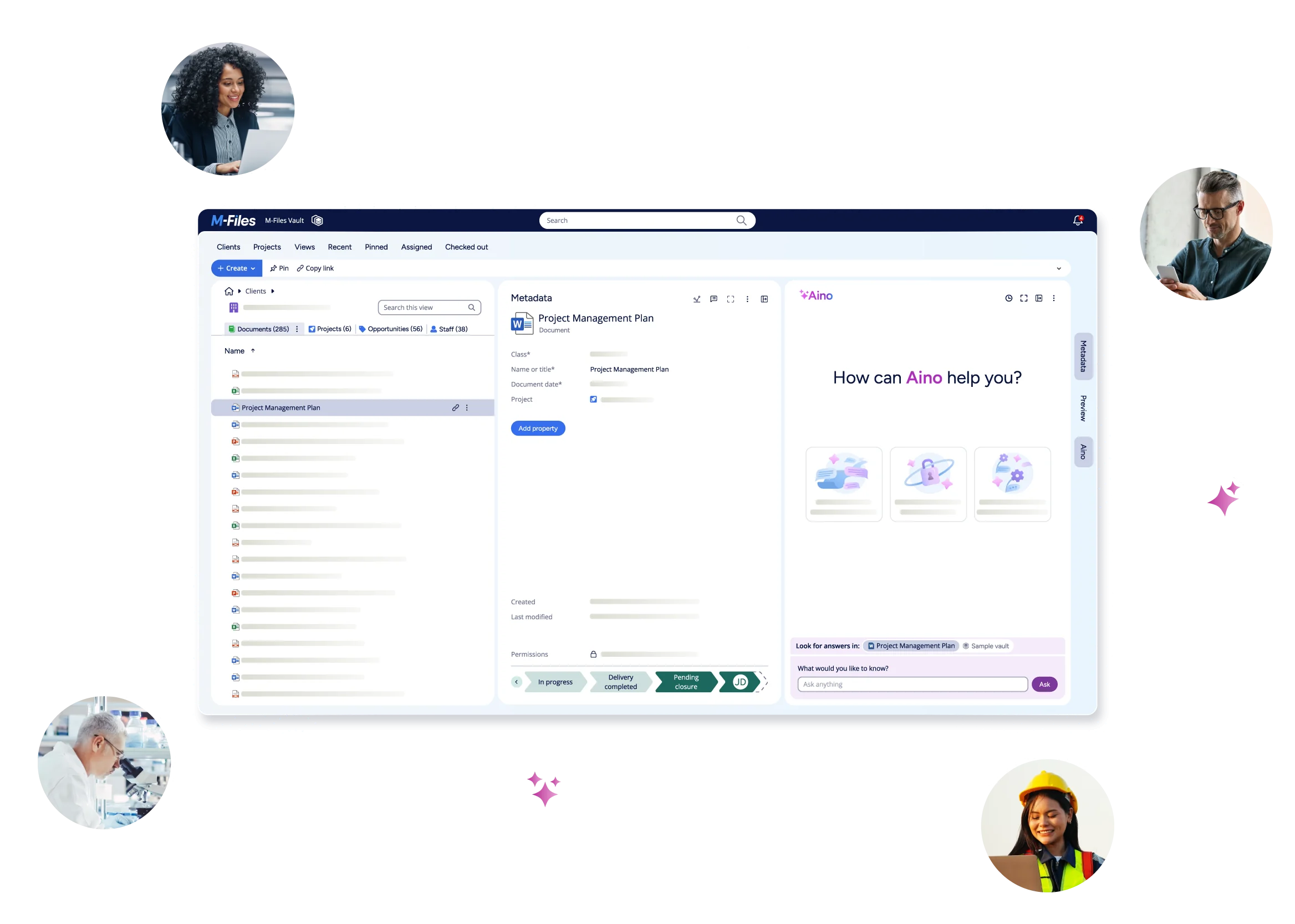
Découvrez comment M-Files vous aide à relever vos défis